SupportAssist OS Recovery機能はWindows 10S、11S、11SEではサポートされていません
概要: 次の記事では、SupportAssistオペレーティング システム(OS)リカバリー ソフトウェアについて説明します。Windows SおよびSEバージョンでは動作しません。
この記事は次に適用されます:
この記事は次には適用されません:
この記事は、特定の製品に関連付けられていません。
すべての製品パージョンがこの記事に記載されているわけではありません。
現象
SupportAssist OS Recoveryソフトウェアは、Windows SおよびSEバージョンでは機能しません。
原因
SupportAssist OS Recoveryは、Windows SおよびSEバージョンではサポートされていません。
解決方法
SupportAssist OS Recovery
SupportAssist OS Recoveryは、Windows OSバージョンではサポートされていません。Win 10S、Win 11S、Win 11SE。
BIOSConnectは、ファームウェア アップデートのためにこれらの製品のBIOSでデフォルトで有効になっています。
BIOSブートアップ メニューからこの機能を呼び出すと、SupportAssist OS Recovery機能をアクティブ化するためのBIOSConnectは機能しません。
ロード ウィンドウが表示されます。これを回避するには、BIOS起動メニューで[BIOSConnect]を選択せずにコンピューターを再起動する必要があります。
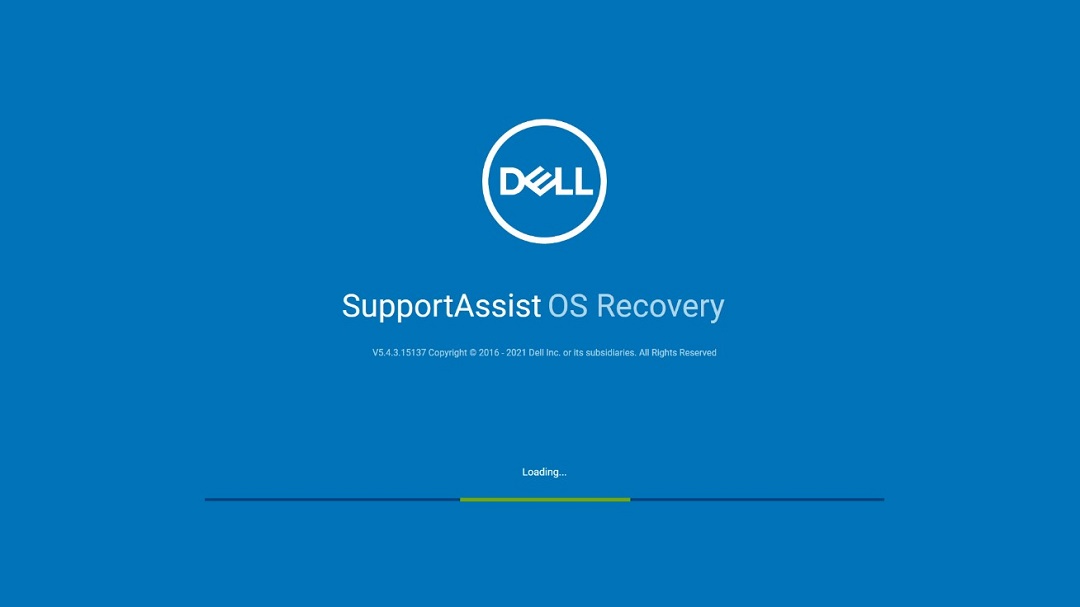
図 1
[SupportAssist OS Recovery]を選択して Enter キーを押すと、BIOS起動メニューで誤ってBIOSConnectを呼び出す可能性があります(図2):
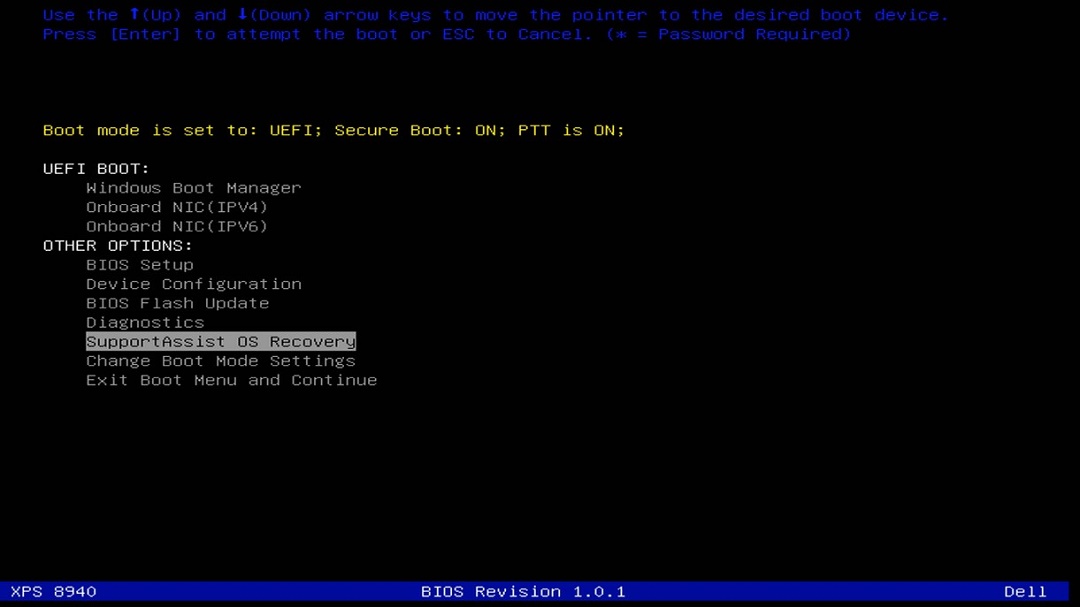
図2
対策
次の回避策を使用して、この動作を防ぐことができます。
- 起動中に F12 を押して、BIOSのワンタイム ブート メニューを起動します(図3)
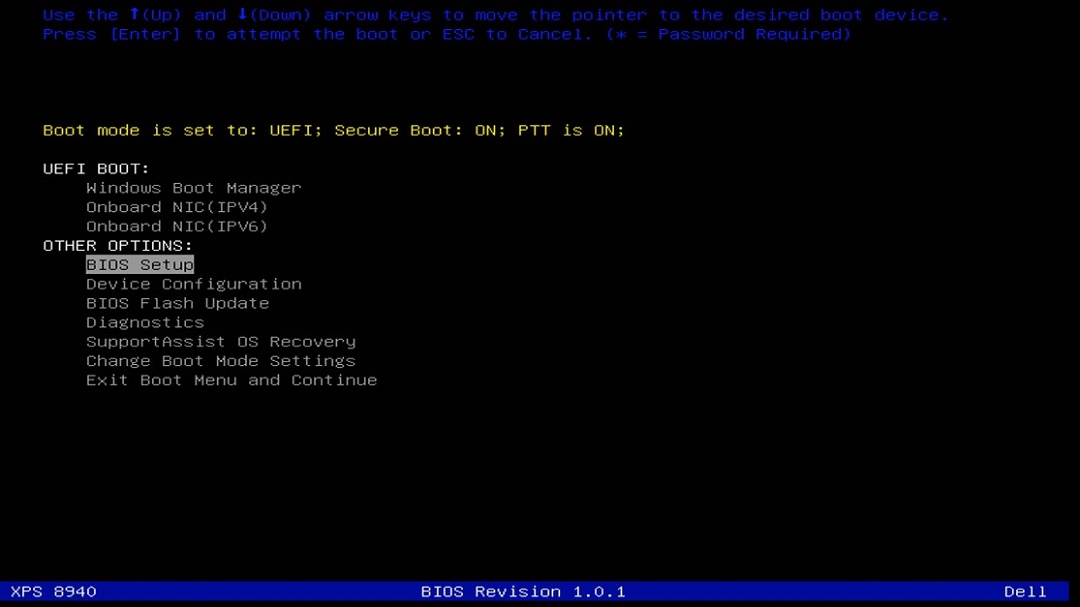
図 3注:お使いのコンピューターは、使用可能なオプションの1つに似ています。ワンタイム ブート メニューのプラットフォーム名とBIOSリビジョンは、コンピューターによって異なる場合があります。 - [BIOS Setup]オプションが表示されるまで、[One-Time Boot Menu]を下にスクロールします。選択して Enterを押します。
- BIOSセットアップ画面が表示されたら、「 SupportAssist System Resolution 」というタイトルのセクションに移動し、展開してオプションを表示します。
- [SupportAssist OS Recovery]サブ セクションを開き、このボックス をオフに してこの機能 を無効にし ます(図4)
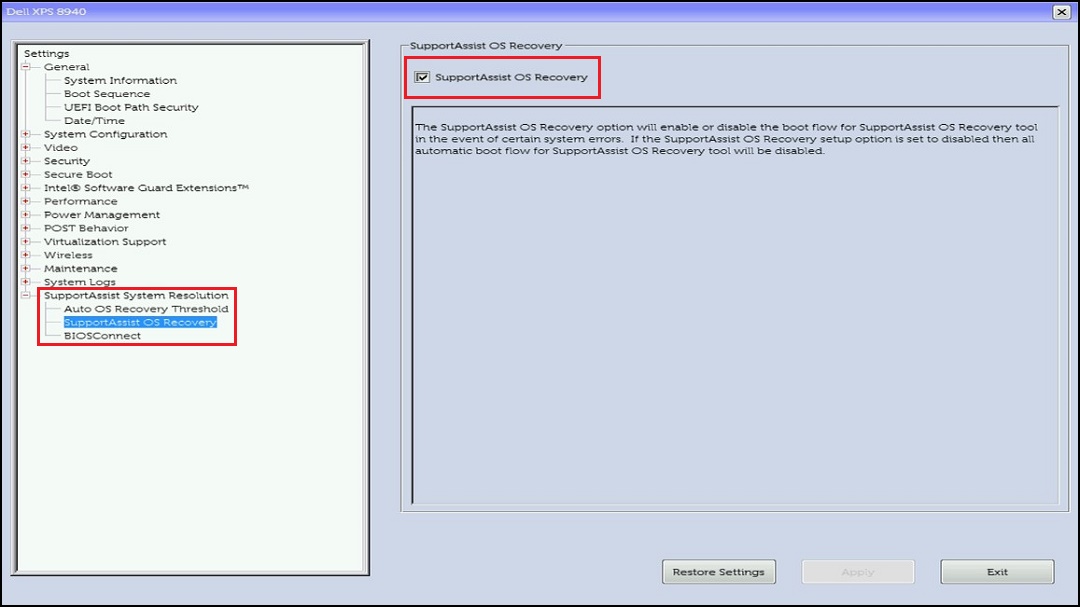
図4注:この画像では、デフォルトでチェックボックスがオンになっています。SupportAssist OS Recovery機能を無効にするには、このボックスをオフにします。 - 無効になったら、[ Apply ]をクリックしてBIOS設定を保存し、BIOSを 終了 してPCを再起動します。SupportAssist OS RecoveryがBIOSメニュー オプションに表示されなくなりました(図5):
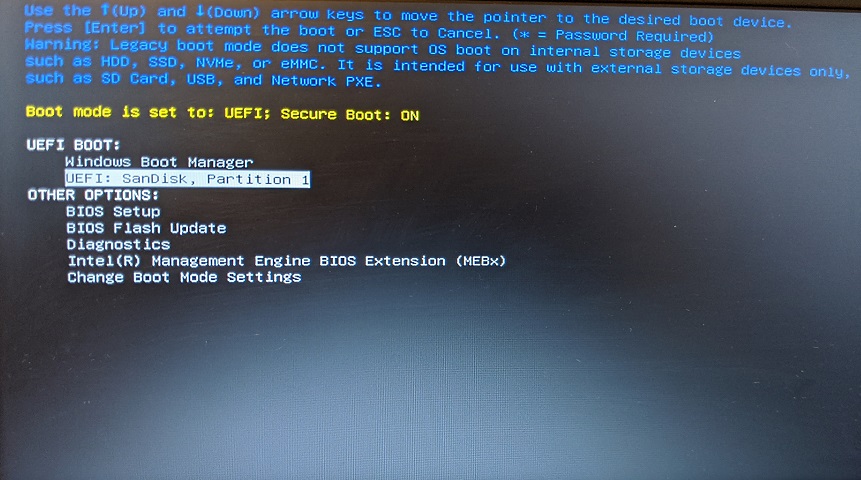
図5
解決策
この機能は、Windows S が Windows ストア アプリケーションのみに制限されているため、設計どおりに動作しています。
その他の情報
推奨記事
ここでは、このトピックに関連した役立つ可能性のある推奨記事をいくつか紹介します。
対象製品
SupportAssist OS Recovery文書のプロパティ
文書番号: 000194975
文書の種類: Solution
最終更新: 12 5月 2026
バージョン: 9
質問に対する他のDellユーザーからの回答を見つける
サポート サービス
お使いのデバイスがサポート サービスの対象かどうかを確認してください。